Unos MP računa
U ovom poglavlju ćemo se baviti standardnom situacijom za unos računa dok su uputstva za specifične situacije date u posebnim poglavljima.
Formiranje MP računa vrši se aktiviranjem stavke menija Maloprodaja – MP račun – Unos. Tom akcijom dobijamo masku kao na slici. Uočiti da postoje 2 dela prozora: zaglavlje i stavke.
Većina polja u zaglavlju je intuitivnog karaktera pa ćemo u daljnjem tekstu detaljnije objasniti polja koja su od suštinske važnosti za fiskalizaciju i za funkcionisanje softvera.
- Komitent: Komitenta možemo izabrati iz padajuće liste. Ukucavanjem znakova u polje program automatski filtrira podatke da bi se suzio izbor. Odabirom komitenta se popunjavaju i ostala polja koja su vezana za komitenta (naziv, adresa, identifikacioni broj). Naročito je važno polje Identifikacioni broj jer je to podatak koji će se poslati prilikom fiskalizacije računa i koji predstavlja identifikaciju tog komitenta. Za razliku od profakture u ovom prozor nije moguće ručno unositi komitente već isti moraju biti otvoreni u šifarniku komitenata. Ukoliko se izabere polje komitent neophodne je pre fiskalizacije popuniti i polje tip identifikacije kojom određujemo na koji način smo identifikovali komitenta. Detaljno objašnjenje ove kolone je dati u poglavlju Specifikacija dodatnih kolona.
- tip ident: Za ovo polje pogledati opšte napomene o novouvedenim poljima koji su vezani za novu fiskalizaciju.
- tip ident opc: Za ovo polje pogledati opšte napomene o novouvedenim poljima koji su vezani za novu fiskalizaciju.
- broj dokumenta: Za ovo polje pogledati opšte napomene o novouvedenim poljima koji su vezani za novu fiskalizaciju.
- banka: Biramo iz šifarnika tekućih računa tekući račun u banci u kojoj želimo da kupac uplati dug po izdatom fiskalnom računu ukoliko se radi o prenosu sredstava sa računa na račun.
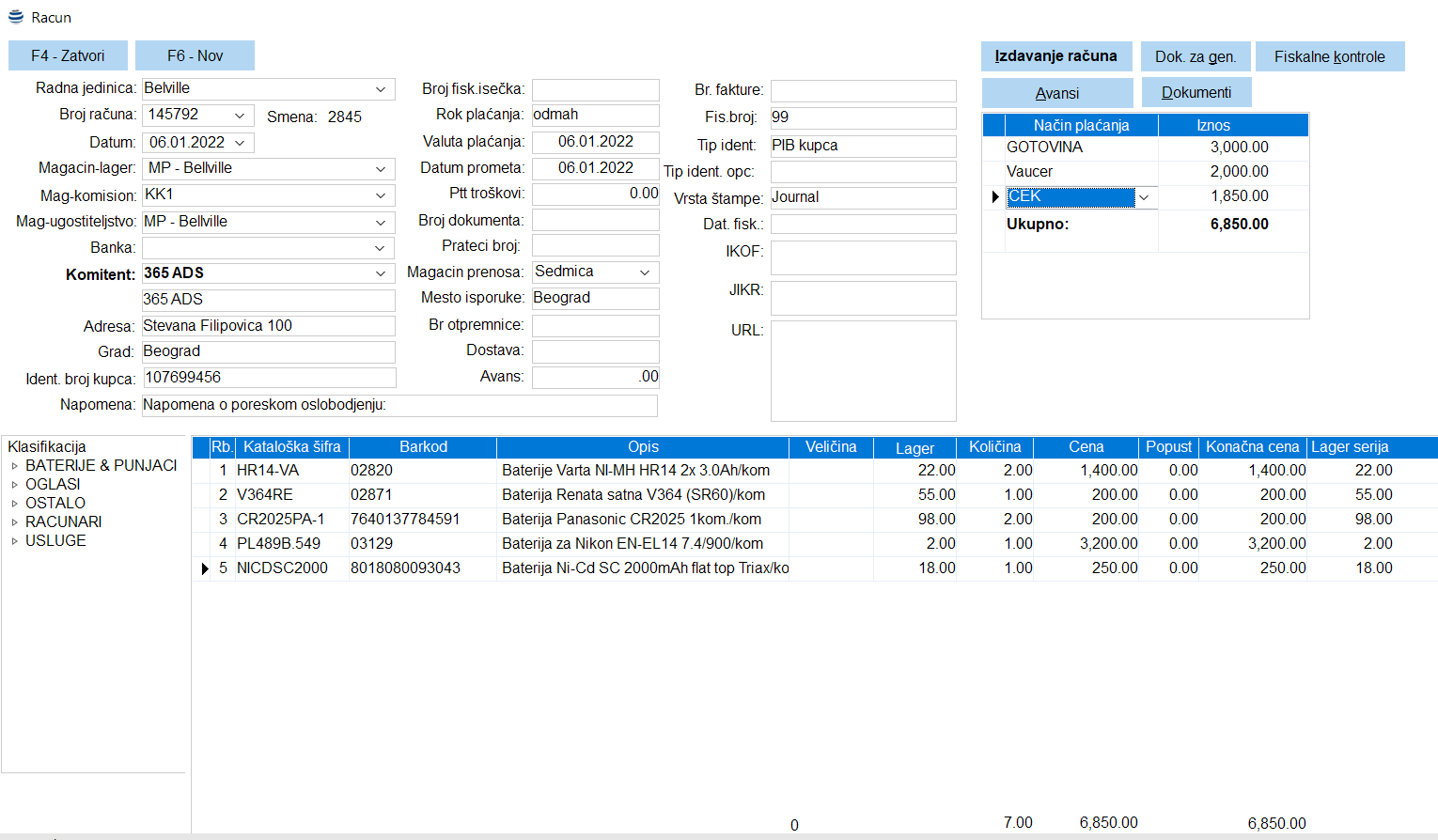
- Način plaćanja: Unosi se specifikacija plaćanja. Moguće je uneti više vrsta plaćanja kao i više puta istu vrstu plaćanja ako je tako lakše za kontrolu korisniku programa. Prilikom svakog novog unosa plaćanja program predlaže preostali iznos. Ukoliko postoji zatvaranje avansima program predlaže preostali iznos umanjen za iznos zatvorenog avansa.
- Ident kartica: Unosi se broj loyality kartice ukoliko je aktiviran modul za kartice da bi se obračunali eventualni popusti koji kupac može da dobije na konačnom računu. U ovom slučaju program sam obračunava i upisuje rabata na stavke dokumenta.
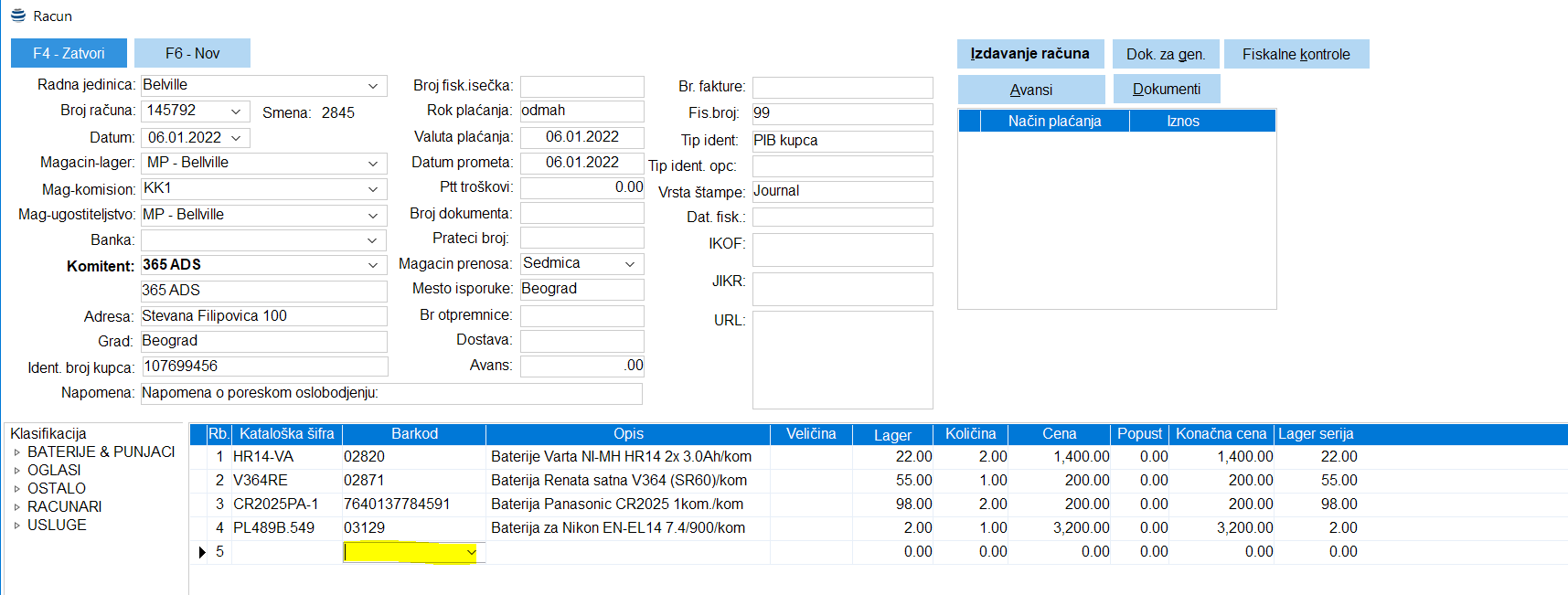
Ovim smo završili popunjavanje zaglavlja i možemo dodati stavke. To radimo tako što se pozicioniramo ispod naslova kolone Kataloška šifra i kliknemo levim klikom. Pojaviće se crna strelica koja pokazuje nadole. Klikom na nju dobijamo padajuću listu svih otvorenih artikala u bazi podataka. Možemo više puta uneti istu šifru čak i sa različitima popustima ukoliko je to neophodno. Takođe unos stavke u dokument je moguće odraditi i preko barkod skenera tako što se pozicioniramo na kolonu barkod i skeniramo GTIN ( u daljem tekstu: barkod) sa artikla. Program ako pronađe dati artikal u bazi popunjava sve ostale podatke i korisniku ostaje samo da popuni količinu koja se prodaje. Ukoliko je pogrešno uneta stavka, korisnik je može obrisati pre fiskalizovanja računa. Korisnik ne može da utiče na poresku stopu jer je ona definisana kroz šifarnik artikala gde se prilikom unosa novog artikala vezuje poreska stopa iz šifarnika poreskih stopa za sam artikal, a šifre poreskih stopa su u šifarniku vezane obavezno za poreske stope koje su importovane preko PFR-a (procesor fiskalnih računa). Takođe korisnik ne može da promeni prodajnu cenu jer se ona isključivo menja kroz cenovnik ili dokument MP nivelacija ali je u mogućnosti ukoliko je to sistemskim pravima dozvoljeno da unosi rabat na stavku dokumenta, tako da se konačna cena prema kupcu može promeniti. Kolona količina može da se popuni do maksimalne raspoložive količine koja je na stanju. Ukoliko se pokuša izdavanje veće količine sistem javlja grešku i odbija unos podataka.
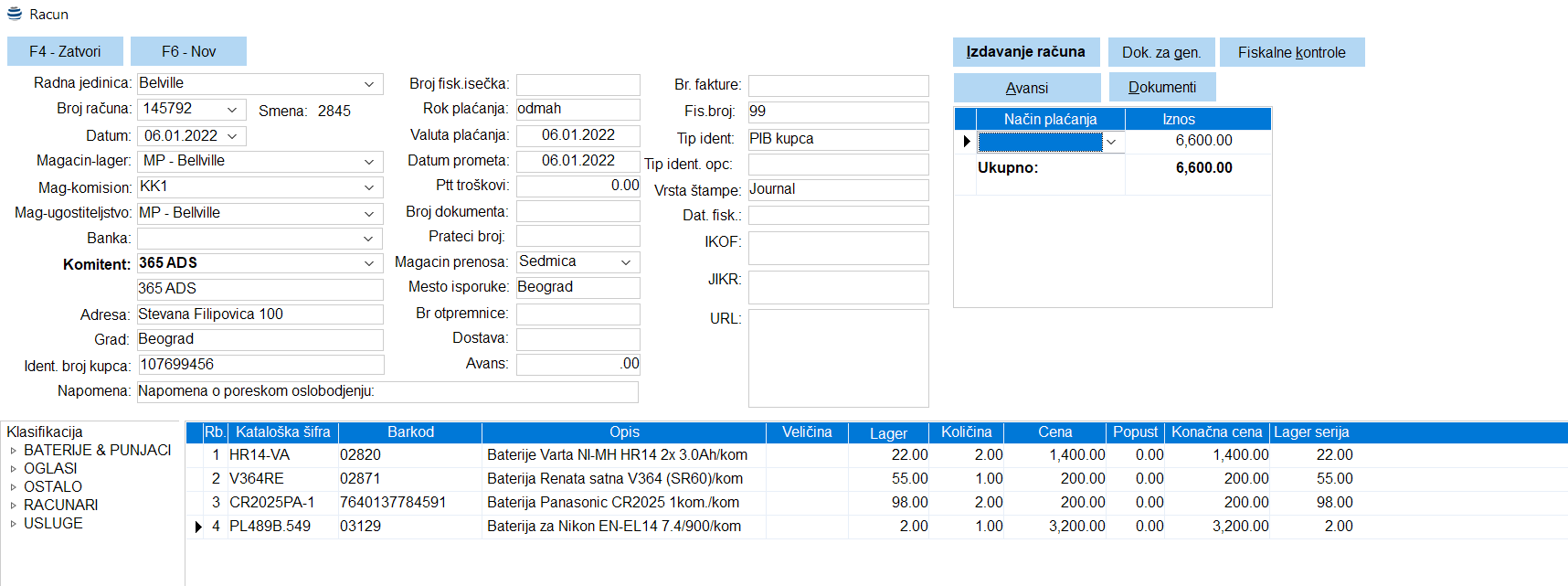
Primer kada su unete stavke i program predlaže iznos plaćanja.
Primer unosa stavke sa barkodom. Program očekuje očitavanje barkoda nakon čega se popuni i ostali podaci na drugoj slici je primer popunjenog reda.
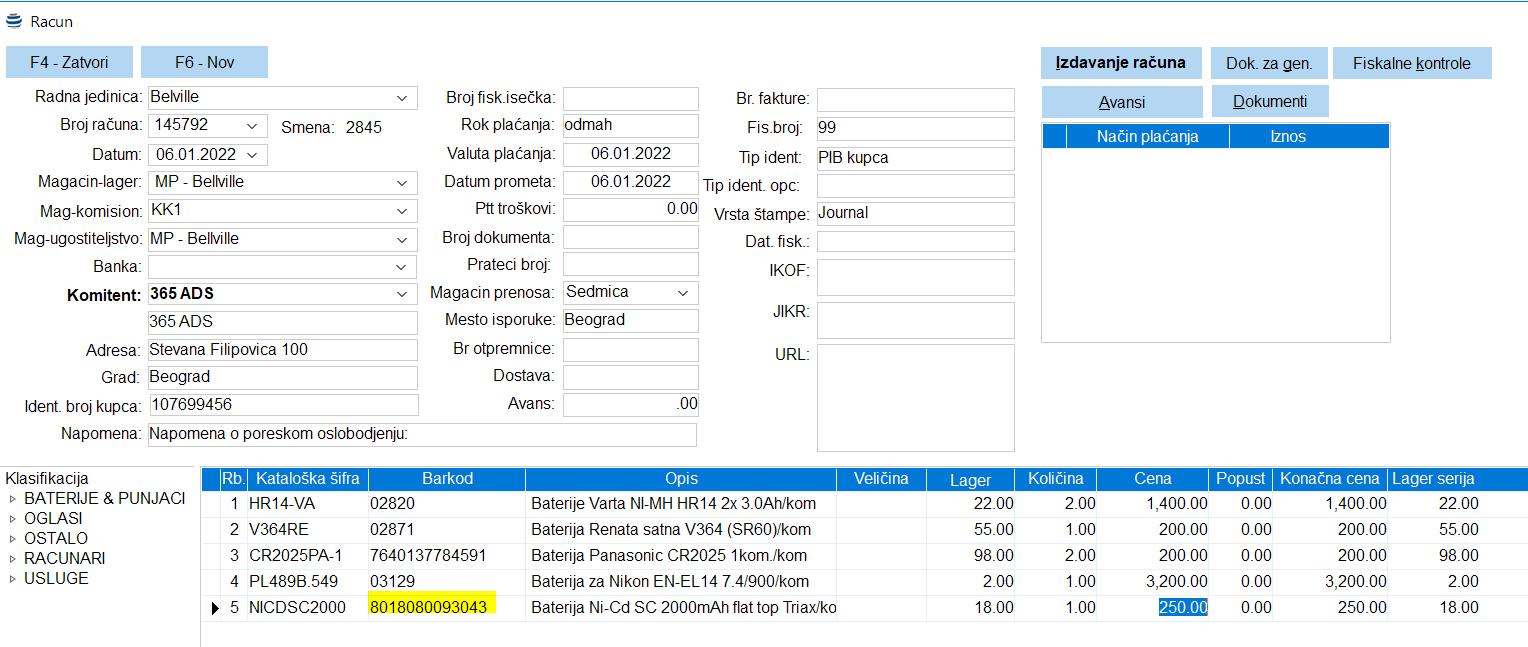
Primer kompletno popunjenih podataka pre fiskalizacije računa