Unos
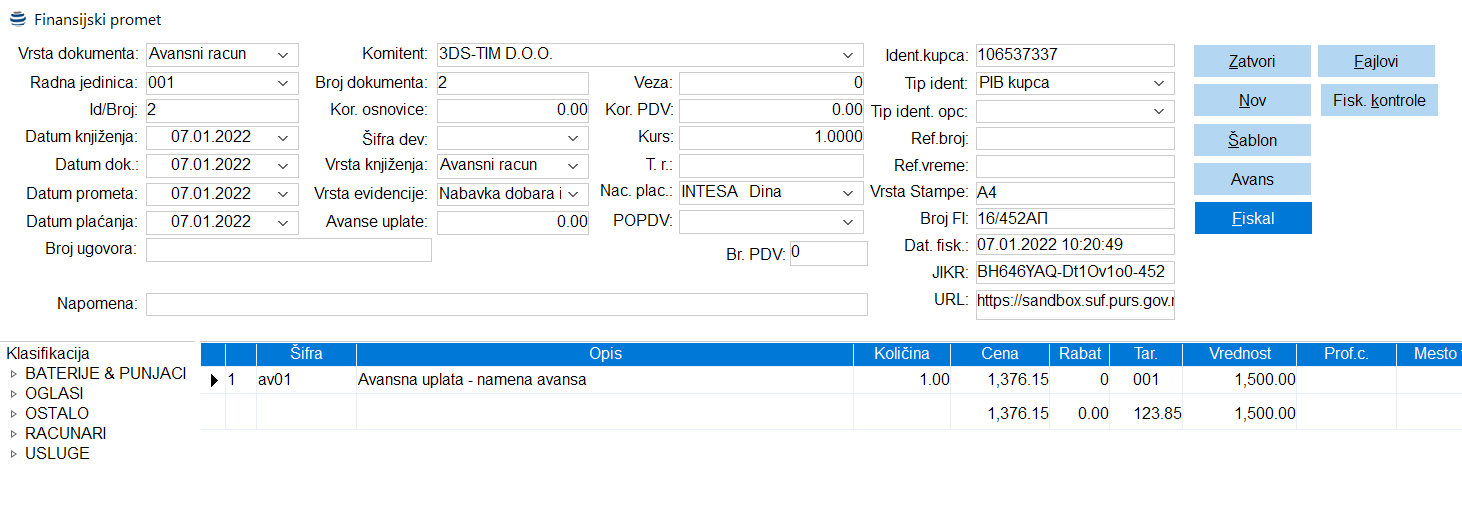
Unos avansnih računa se aktivira preko stavke menija Knjigovodstvo – Finansijski promet – Unos. Tom akcijom dobijamo masku kao na slici. Uočiti da postoje 2 dela prozora: zaglavlje i stavke.
Većina polja u zaglavlju je intuitivnog karaktera pa ćemo u daljnjem tekstu detaljnije objasniti polja koja su od suštinske važnosti za fiskalizaciju i za funkcionisanje softvera.
Vrsta dokumenta:
- Vrsta dokumenta: Iz padajuće liste se bira predefinisana vrsta dokumenta za avanse račune. Voditi računa da isti prozor služi za refundaciju avansa.
- Komitent: Komitenta možemo izabrati iz padajuće liste. Ukucavanjem znakova u polje program automatski filtrira podatke da bi se suzio izbor. Odabirom komitenta se popunjavaju i ostala polja koja su vezana za komitenta (naziv, adresa, identifikacioni broj). Naročito je važno polje Identifikacioni broj jer je to podatak koji će se poslati prilikom fiskalizacije računa i koji predstavlja identifikaciju tog komitenta. Za razliku od profakture u ovom prozoru nije moguće ručno unositi komitente već isti moraju biti otvoreni u šifarniku komitenata. Ukoliko se izabere polje komitent neophodno je pre fiskalizacije popuniti i polje tip identifikacije kojom određujemo na koji način smo identifikovali komitenta. Detaljno objašnjenje ove kolone je dati u poglavlju Specifikacija dodatnih kolona. Napomena: Avanse račune nije moguće izdati da se pre toga komitent ne registruje u šifarniku komitenata zbog kasnijeg povezivanje iskorišćenih avansa na konačnom računu.
- tip ident: Za ovo polje pogledati opšte napomene o novouvedenim poljima koji su vezani za novu fiskalizaciju.
- tip ident opc: Za ovo polje pogledati opšte napomene o novouvedenim poljima koji su vezani za novu fiskalizaciju.
- broj dokumenta: Za ovo polje pogledati opšte napomene o novouvedenim poljima koji su vezani za novu fiskalizaciju.
- Način plaćanja: Način plaćanja: U ovo polje unosimo način plaćanja kojim je kupac platio avans.
- Datumska polja: Ukoliko je avans uplaćen prenosom sa računa na račun (virmansko plaćanje) u sva datumska polja treba uneti datum sa izvoda kojim je registrovano plaćanja. Ukoliko se avans uzima od kupca direktno na prodajnom mestu onda datumi ostaju na tekućem datumu tj. nema potrebe za menjanjem istih. U nastavku će biti dati primeri i za jedan i za drugi oblik izdavanja avansnih računa.
Ovim smo završili popunjavanje zaglavlja i možemo dodati stavke. Stavke se dodaju tako što se izabere šifra (možemo imati više različitih šifara novčanih tokova kojim bolje opisujemo avans). U opisu možemo dodati specifikaciju ili namenu za koji se avans izdaje. Polje količina ostaje uglavnom na 1 sem u vrlo specifičnim situacijama ako se želi naglasiti da se avans izdaje za neku konkretnu količinu. Ovo je jedini dokument gde se bira tarifa poreza za koju izdajemo avansno plaćanje tako da se bira tarifa poreza za koju se izdaje avans. U polje vrednost unosi se iznos avansa. Softver će sam preračunati vrednost bez poreza i upisati tu vrednost u odgovarajuće polje.
Primer izdavanja avansnog računa sa uplatom od prethodnog dana gde primećujemo da je datum fiskalizacije različiti od datuma primanja uplate. Prilikom štampe računa u ovom slučaju u polju ESIR datum će se prikazati datum uplate avansa kao što je propisano od strane poreske uprave.
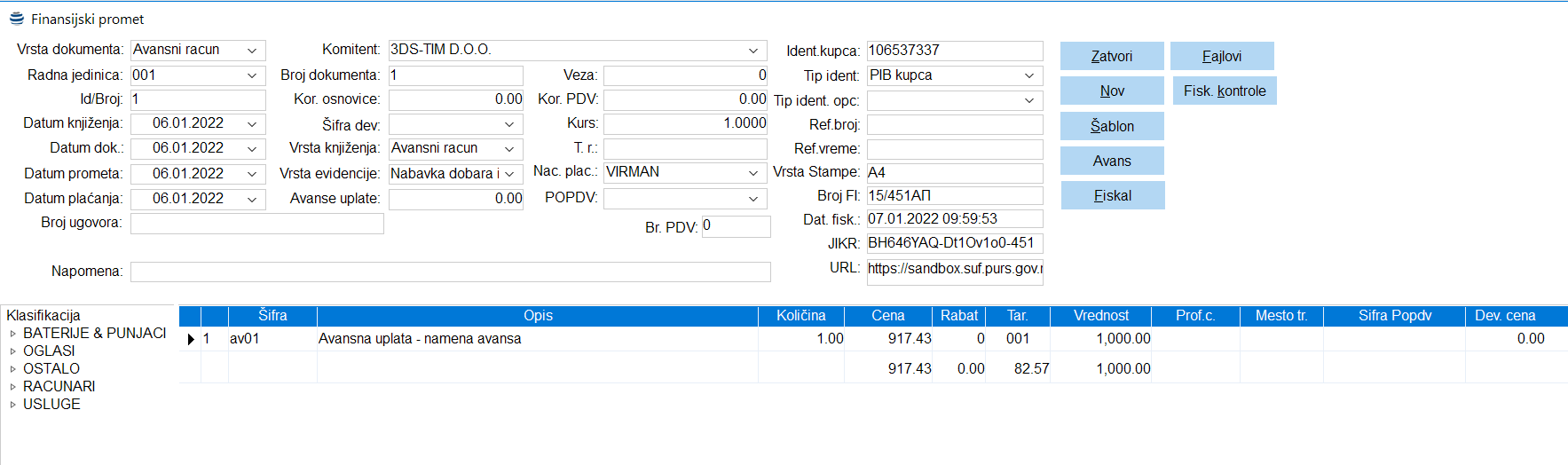
Primer izdavanja avansnog računa sa uplatom na tekući datum. U ovom primeru primećujemo da je datum avansnog računa i datum fiskalizacije isti. Samim tim na štampi avansnog računa neće biti prikazano polje ESIR vreme.