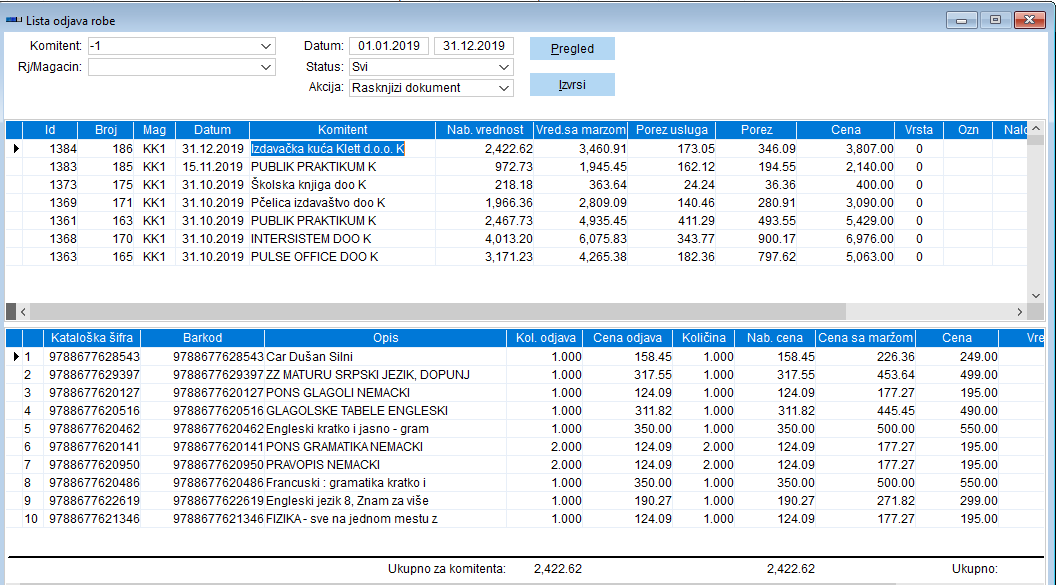
Grupna odjava komisione robe
Grupna odjava komisione robe
Ova funkcionalnost nam služi da u nekoliko klikova formiramo odjave robe za više komisionara odjednom. Do maske za formiranje grupnih odjava robe dolazimo aktiviranjem stavke menija MP komision-> Odjava robe-> Formiranje odjava
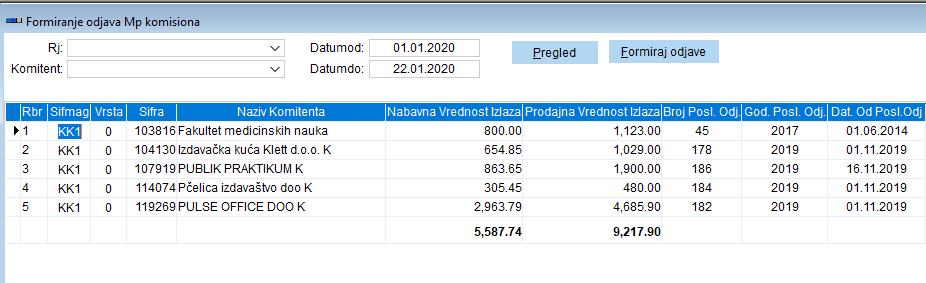
Otvara se prozor kao na gornjoj slici I potrebno je uočiti polja Datumod i Datumdo.
Datumod predstavlja početni datum u periodu za koji želimo proveriti da li je bilo prodaje komisione robe.
Datumdo predstavlja krajnji datum u periodu za koji želimo proveriti da li je bilo prodaje komisione robe. Razlika je i u tome što je Datumdo master datum tj. njegovom promenom i klikom na dugme Pregled menja se datum u polju Predlog Datum Do za sve redove koji se pojavljuju u stavkama, koji se vide na sledećoj slici.
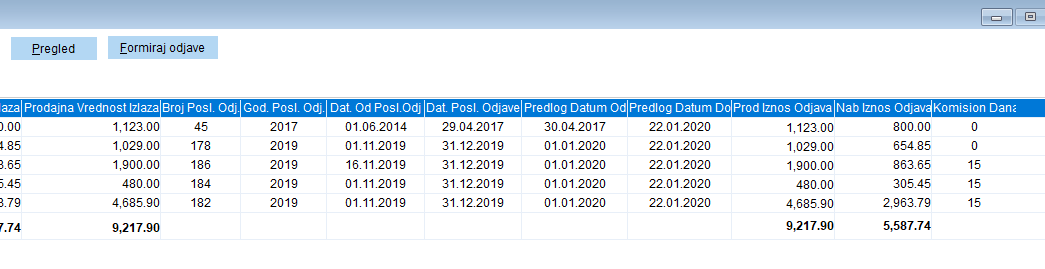 Polja Dat. Od Posl. Odjave I Dat. Posl. Odjave vezana su za prethodnu uradjenu odjavu tog komisionara u sistemu I predstavljaju Datum od (Dat. Od Posl. Odjave) I Datum do (Dat. Posl. Odjave) na njoj. Ovim imamo uvid u to za koji period je formirana poslednja odjava, pa eventualno možemo na osnovu tih informacija zaključiti da li je neka eventualno preskočena da se uradi.
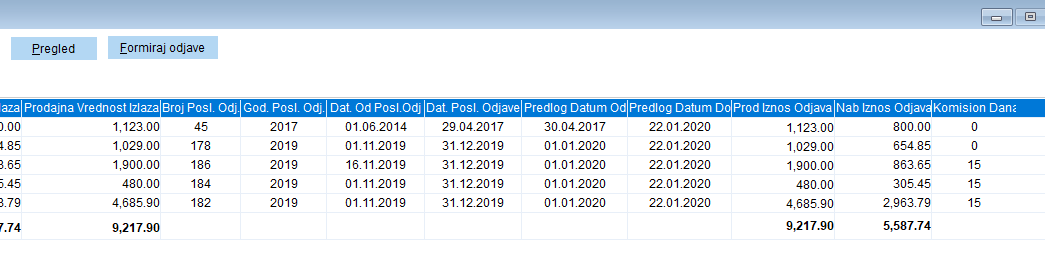
Polje Predlog Datum Od se popunjava automatski tako što se vrednost iz polja Dat Posl. Odjave uveća za 1 dan.
Polje Prod. Iznos Odjava predstavlja vrednost sve prodate robe tog komisionara u odabranom periodu a polje Nab Iznos Odjave je nabavna vrednost te prodate robe.
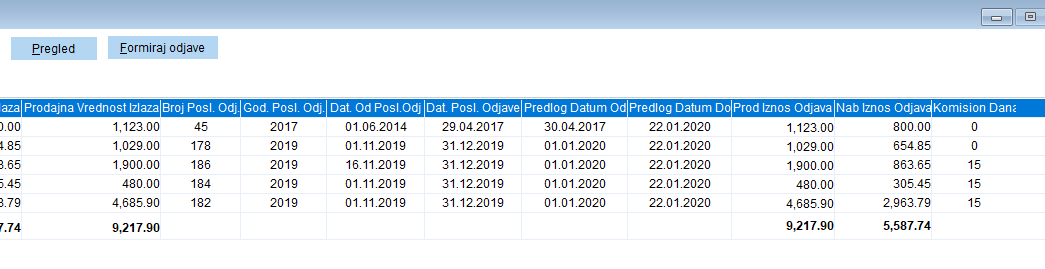
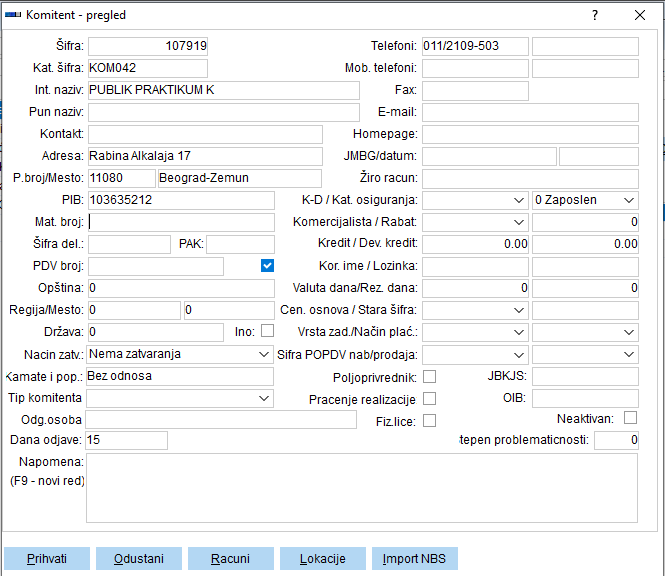
Takodje, na ovoj slici uočiti polje Komision dana, koje je isključivo informativnog karaktera i služi za bržu i lakšu evidenciju onih komisionara koji imaju neki nestandardni period odjave, npr. ako je standardni period odjave mesec dana a neki komisionari ipak žele da dobijaju odjave na 15 dana, ovo polje će vam to sugerisati. Sam podatak o broju dana unosi se na masci za unos komitenta u polju Dana odjave, što se može videti na sledećoj slici.
Proces odjave robe
Odabirom datumskog opsega u poljima Datumod I Datumdo I klikom na dugme Pregled, u stavkama se dobija lista svih komisionara čiji su artikli prodavani u datom periodu. Klikom na dugme Pregled datum iz polja Datumdo će se preneti u polje Predlog Datum Do u svim stavkama. Klikom na dugme Formiraj odjave kreiraće se odjave za sve komisionare koji se nalaze u stavkama, pa je zbog toga jako važno filterima ostaviti samo one za koje želite da se odjave formiraju.
Samo kreiranje odjave se radi po svakom komisionaru zasebno tj ceo proces odjave je u user objectu uo_gen_dok_mpkom_odjave u funkciji of_generisanje_odjave kojo se prosleđuje komitent i period za koji se radi odjava. Sam proces formiranja odjvae je da se na osnovu prodaje u dokumentu MPKOM prodata roba ubacuju stavke u odjavu robe. Kod ubacivanja stavki se nabavna određuje po LIFO metodi tj uvek se uzima nabavna cena sa poslednjeg prijemnog lista. Ukoliko je uključena funkcionalnost mpkom nivelacije onda ukloliko je nivelacija kreirana nakon prijemnog lista uzima se cena sa nivelacije. U odjavi se stavke grupišu po šifri, nabavnoj i prodajnoj ceni. Napomena za ovo grupisanje je da ako imamo ovakve situacije oda korisnik nije baš pratio zakonske propise jer bi svaka promena cena da li prodajne ili nabavne trebalo da uslovi kreiranje prijemnig lista i povraćaj za tu robu jer zapravo nivelacije ne bi smela da postoji u komisionu. U poslednje vreme izgleda da postoji tolerancija pa korisnici koriste ovo pogodnost.
Nakon odabira odgovarajućih komisionara, a pre formiranja odjave, potrebno je proveriti za svakog komisionara ponaosob da li dobijene vrednosti nabavne I prodate robe odgovaraju tim vrednostima prodate robe u odabranom periodu. To možete videti aktivirajući stavku menija MP komision-> Pregledi -> Robna kartica komitenta. Odabrati odgovarajući magacin, komitenta i period i kliknuti na dugme Pregled. U našem primeru uzeli smo komitenta Izdavačka kuća Klett d.o.o. K , a period za koji gledamo karticu je odredjen na osnovu datuma iz prozora grupnog formiranja odjava.
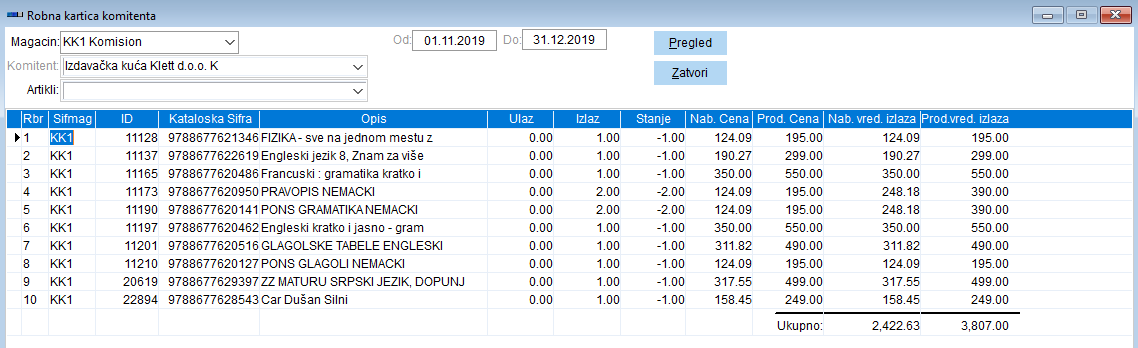
Uočavamo da se nabavna i prodajna vrednost sa oba prozora slažu, što nam sugeriše da možemo formirati odjavu za ovog komisionara. Ukoliko se ove vrednosti ne slažu, potrebno je izvršiti analizu i utvrditi zbog čega je razlika nastala.
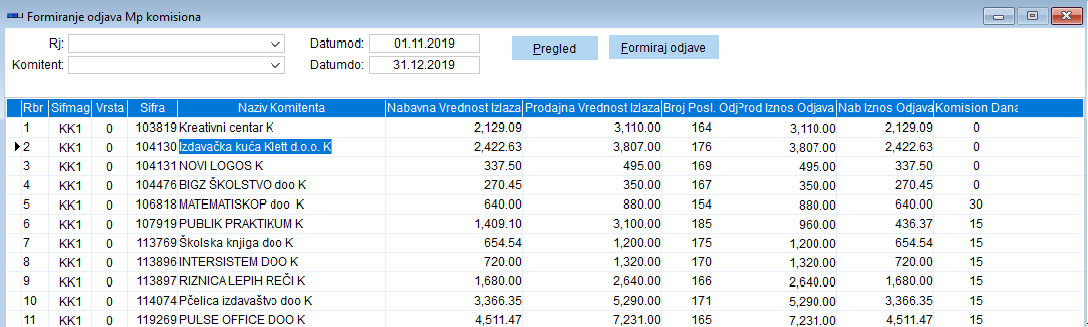
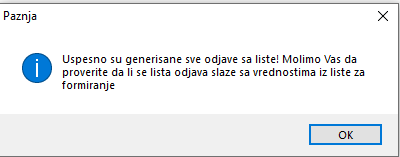
Nakon što ustanovite da su ove vrednosti u redu za sve komisionare za koje želite formirati odjave kliknuti na dugme Formiraj odjave i softver će formirati odjave za sve komisionare koji se nalaze na listi u prozoru (ovo može potrajati u zavisnosti od broja komisionara i prodaje u odabranom periodu) i o tome vas obavestiti sledećom porukom.
Same odjave možete proveriti aktiviranjem stavke menija MP komision-> Odjava robe-> Listanje . Uočavamo da se formirala odjava sa odgovarajućim podacima. Time smo završili formiranje odjava za odredjeni period.